
Herramienta
Cinema: el creador de películas con IA
Una película no es un solo prompt. Cinema es un espacio para películas: escribes la Historia, escena por escena, cada escena en un lugar y un momento con su reparto, y cada una rodada en planos. Un plano puede continuar el anterior desde su último fotograma, o retomar la misma escena desde otro ángulo, de modo que las personas y el lugar se mantienen de un plano al siguiente. Renderiza los planos con el motor que elijas, móntalos en una línea de tiempo y exporta un MP4 directamente en tu navegador. El look se define una vez para toda la película, cualquier escena puede cambiarlo y una portada la deja lista para compartir.
Abre el estudio con esto ya escrito. Regístrate al generar: 40 créditos gratis, sin tarjeta.
Cinema · Neon Rain
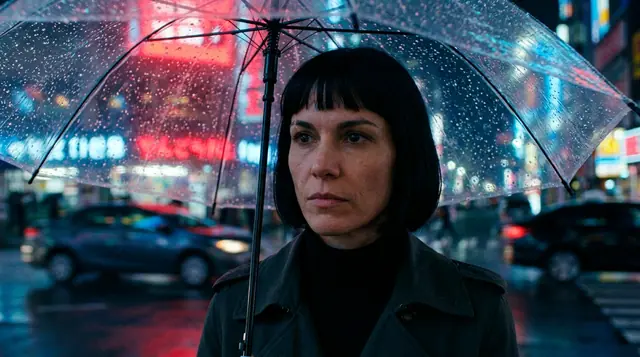
Neon Rain
Seedance 2.5 · 16:9 · 720p
Notas Una mensajera con una sola noche en la ciudad. Lluvia, neón y la gente que deja atrás.
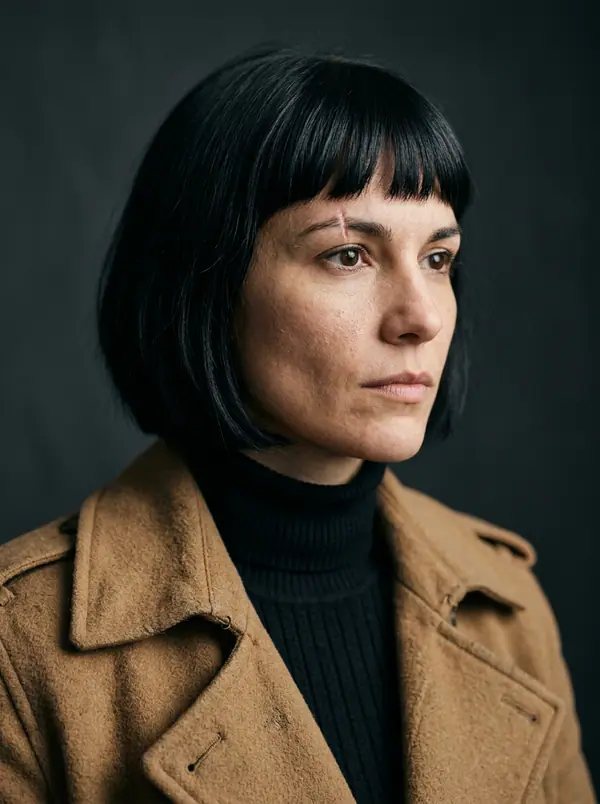 Mara Añadir personajeLook de la escena
Atardecer. @Mara mira la ciudad que está a punto de dejar.
↔ Plano general6s
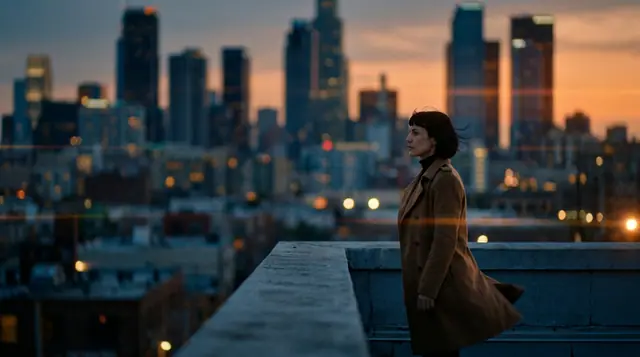 En el montajeT1
Lluvia sobre su paraguas. El coche espera al otro lado de la calle.
↔ Acercamiento5s
En el montajeT1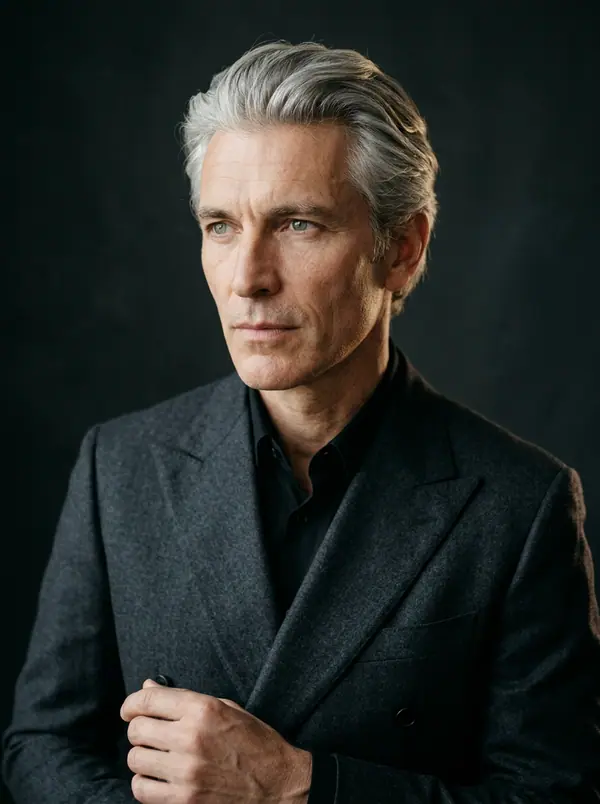

- Planos
- Up to 100 per film, grouped in scenes · up to 30 seconds each, as the engine and your plan allow
- Tomas
- De 1 a 4 por render · la mejor entra en el montaje
- Diálogo
- Hasta 30 réplicas por plano · dobladas con las voces del reparto · subtítulos con un clic
- Exportación
- Un MP4 o WebM en tu navegador · de 480p a 1440p · 16:9, 9:16, 1:1, 4:5
- Precio
- Cada plano al precio por segundo de su motor · edición y exportación gratis
- Enlaces
- Continuar el plano (último fotograma) · Misma escena, otro ángulo (referencia) · plano nuevo
Historia y Edición: dos pestañas, una película
- →Historia: primero el bloque de la película (su look, su portada y notas que nunca llegan a un motor) y después las escenas. Una escena es un lugar y un momento («INT. TRASTIENDA, NOCHE»), los personajes que están y sus notas; contiene sus planos. Léela como una lista o como un storyboard de tarjetas, y aleja la vista para ver la película entera.
- →Shots: what happens, the camera move, the length, the lines of dialogue, 1 to 4 takes per render. Keep the best take, re-render one shot while the others stay put, or let Enhance rewrite it as a director would, following the shot before. Up to 100 shots per film.
- →Edición: la toma elegida en el montaje de cada plano llega a una línea de tiempo, en orden. Recorta, añade transiciones, títulos, música y sonido, haz el etalonaje de la imagen, convierte el diálogo en subtítulos y exporta un MP4 en tu navegador. Es el Editor de eroq, aplicado a tu película.
- →Portada e Historial, en el panel lateral: un fotograma de uno de tus planos tal cual, o un póster renderizado en un motor de imagen con el título rotulado encima, hasta cuatro a la vez. El Historial guarda cada toma, póster y doblaje de la película por lotes, y todo llega a la carpeta propia de la película en tu Biblioteca, con su nombre.
Diálogos, reparto y voces
Los personajes se incorporan a una escena con Añadir personaje, o con una @mención en un plano: sus fichas de identidad viajan como imágenes de referencia en los motores que las leen, así que la misma cara llega del primer plano al último. Las réplicas viven en el plano al que pertenecen: quién las dice, cómo («susurrando», «para sí misma») y el texto; en los motores que generan sonido, los personajes las pronuncian. Doblar las réplicas lee cada réplica de un plano con la voz propia de su personaje y coloca la pista bajo el plano en la Edición, de modo que cada voz sigue siendo la misma en toda la película.
Un solo look, planos que se siguen
Los ajustes de la película guardan el motor, el formato, la resolución, el sonido y un panel de dirección: tipo de película, época, ritmo, cámara, lente, apertura, iluminación y paleta, integrados en cada plano. Una escena nocturna en una película diurna sustituye los ajustes de la película en esa escena, o en un solo plano.
Entre dos planos, el enlace dice cómo se hace el segundo: Continuar el plano lo abre en el último fotograma del plano anterior (en los motores que parten de una imagen), Misma escena, otro ángulo conserva el lugar y las personas de ese fotograma con otro encuadre (en los motores que leen referencias), y sin enlace es un plano nuevo. Si cambias de motor entre dos planos, cada uno conserva la toma que renderizó, así que una misma película puede combinar motores.
Empieza con una frase
Pídele a Clap, en el inicio del estudio, un cortometraje: escribe la historia, pone precio a cada render en un plan que apruebas y, cuando los clips están listos, abre la producción en Cinema. También puede abrir por su nombre una de las 6 recetas de película (anuncio de perfume, apertura de videoclip, teaser de terror, lanzamiento de ropa urbana, cortometraje romántico o diario de viaje) con las escenas y el look ya escritos. En Video, los planos encadenados con Extender se abren en Cinema como una película, listos para montar. Dentro de Cinema, la pestaña Ask del panel lateral configura el look de la película, una escena o un plano a partir de una frase.
Renderiza, exporta y publica
Renderiza un plano, una escena o la película entera: Renderizar planos pregunta primero cuáles (los que faltan, los que cambiaron o todos), muestra el precio y cuánto tarda, y renderiza un plano enlazado solo cuando el anterior ya está listo. La pestaña Edición renderiza el montaje en un solo archivo en tu navegador: MP4 o WebM, de 480p a 1440p, en el encuadre de la película o reencuadrado a 16:9, 9:16, 1:1 o 4:5. Exportar no cuesta créditos; un MP4 guardado llega a tus Creaciones y cuenta en tu Almacenamiento. Publica la película en la comunidad con su portada (una película se revisa antes de hacerse pública). La API hace el mismo trabajo con POST /v1/films y POST /v1/films/{id}/render.
Clap · agente de IA
O deja que Clap haga la película entera
Describe la película en Ask. Clap pregunta lo que necesita, escribe cada escena y sus diálogos, elige el reparto entre tus personajes, hace el storyboard de la película y calcula el precio del plan. Cuando lo apruebas, renderiza cada plano y un clic abre el montaje en Cinema. Totalmente automático, de una frase a una línea de tiempo.
- 1Clap hace una pregunta a la vez y mantiene al día el brief, el reparto y el storyboard.
- 2El plan muestra cada render y su precio antes de que se ejecute nada.
- 3Un clic en Aprobar y todo se renderiza. Las tomas fallidas se reembolsan solas.
Ask · Clap
Clap · Pensó durante 6s
El storyboard está listo: tres escenas, un look neo-noir, y Mara, Kai e Ivo en el reparto desde sus fichas. Este es el plan.
Producción
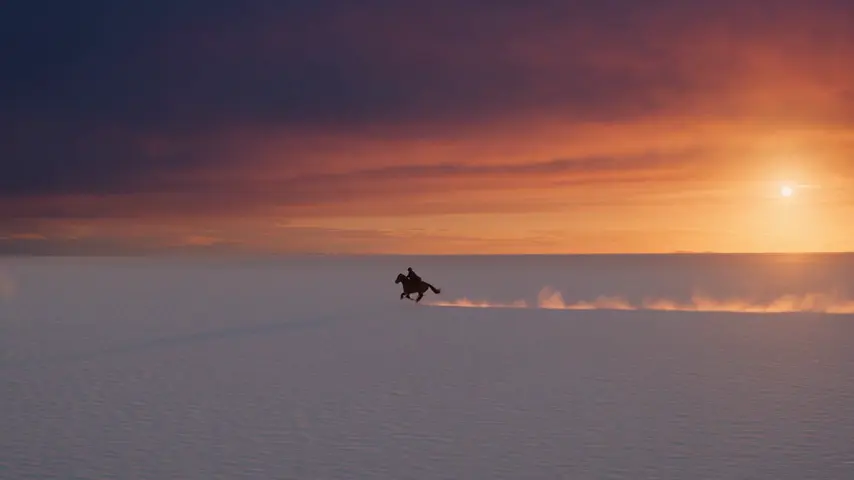
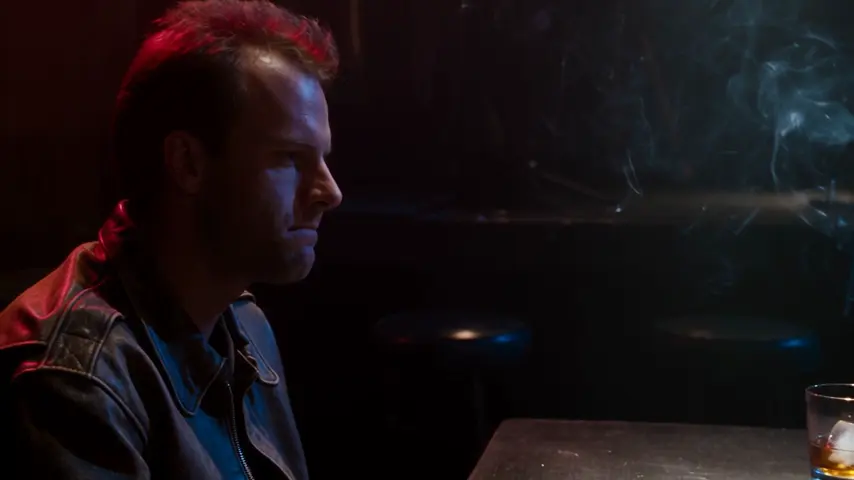
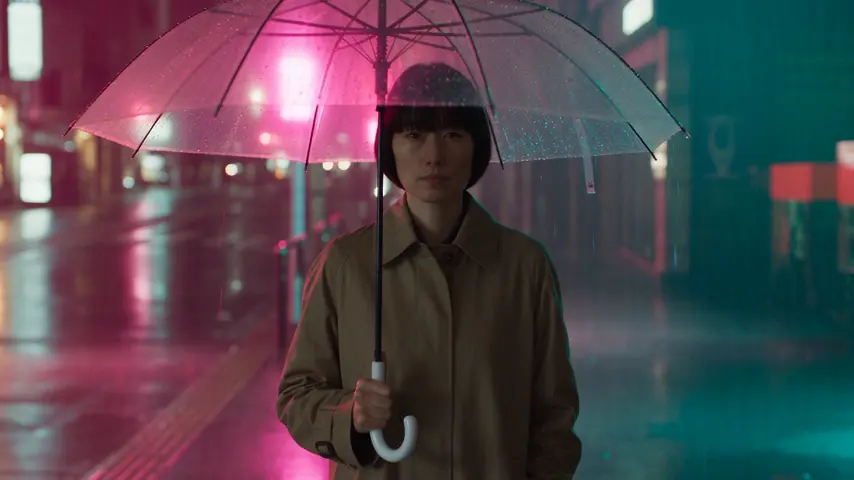
El montaje se abre en Cinema
Puntos de partida
Elige uno: va al cuadro de arriba, listo para generar.
Preguntas frecuentes
¿Cuántos planos puede tener una película?
Up to 100 shots per film, grouped in as many scenes as you like, each shot up to 30 seconds as the engine and your plan allow, with 1 to 4 takes per render.
¿Pueden hablar los personajes?
Sí. Escribe las réplicas en el plano, con quién las dice y cómo; en los motores que generan sonido, los personajes las pronuncian. Doblar las réplicas las vuelve a leer con la voz propia de cada personaje, bajo el plano en la Edición, de modo que una voz sigue siendo la misma de un plano a otro. El diálogo también se convierte en subtítulos con un clic.
¿La película se exporta en un solo archivo?
Sí. La pestaña Edición renderiza el montaje en un solo MP4 (o WebM) en tu navegador, de 480p a 1440p, en el encuadre de la película o reencuadrado en vertical, cuadrado o 4:5. Exportar no cuesta créditos; un MP4 guardado cuenta en tu Almacenamiento.
¿Puedo volver a renderizar un plano sin rehacer toda la película?
Sí. Vuelve a renderizar cualquier plano desde la Historia: los demás y sus tomas se quedan como están, y el montaje sigue la toma que elijas. Un plano enlazado a él lo indica, y Renderizar planos ofrece rehacerlo a partir de la nueva toma.
¿Puedo empezar una película sin escribirla entera?
Sí. Pídele a Clap, en el inicio del estudio, un cortometraje y escribe la historia contigo, o pide una de las 6 recetas de película por su nombre. También puedes encadenar planos en Video con Extender y abrirlos en Cinema como una película.
¿Puedo automatizar las películas?
Sí: POST /v1/films con una receta de escenas y después POST /v1/films/{id}/render pone en cola cada escena como un trabajo de video.
¿Cómo se mantienen coherentes los planos de uno a otro?
De tres maneras. Las fichas de identidad del reparto viajan en cada plano, en los motores que leen referencias. Un enlace entre dos planos construye el segundo a partir del primero: Continuar el plano lo empieza en el último fotograma, y Misma escena, otro ángulo usa ese fotograma como referencia para otro encuadre. Y el look de la película (tipo de película, época, lente, luz, paleta) se integra en cada plano.
Sigue explorando