
Tool
Cinema: der KI-Filmgenerator
Ein Film ist kein einzelner Prompt. Cinema ist ein Raum für Filme: Du schreibst die Story, Szene für Szene, jede Szene ein Ort zu einer Zeit mit ihrer Besetzung, jede in Einstellungen gefilmt. Eine Einstellung kann die vorige von ihrem letzten Frame aus fortsetzen oder dieselbe Szene aus einem anderen Winkel zeigen, sodass Figuren und Ort von einer Einstellung zur nächsten erhalten bleiben. Render die Einstellungen auf der Engine deiner Wahl, schneide sie dann auf einer Timeline und exportiere ein MP4, direkt in deinem Browser. Der Look wird einmal für den Film festgelegt, jede Szene kann ihn ändern, und ein Cover macht ihn bereit zum Teilen.
Öffnet das Studio mit allem ausgefüllt. Registrier dich beim Generieren: 40 Gratis-Credits, keine Kreditkarte.
Cinema · Neon Rain
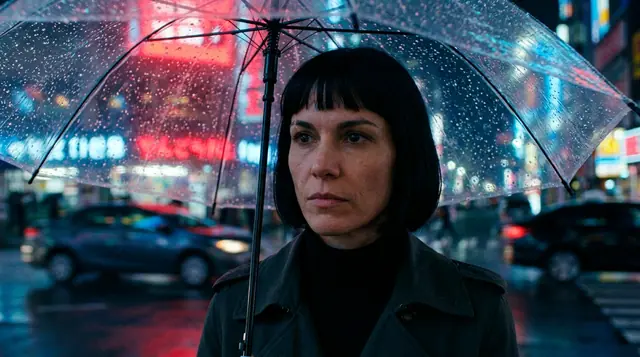
Neon Rain
Seedance 2.5 · 16:9 · 720p
Notizen Eine Kurierin mit einer letzten Nacht in der Stadt. Regen, Neon und die Menschen, die sie zurücklässt.
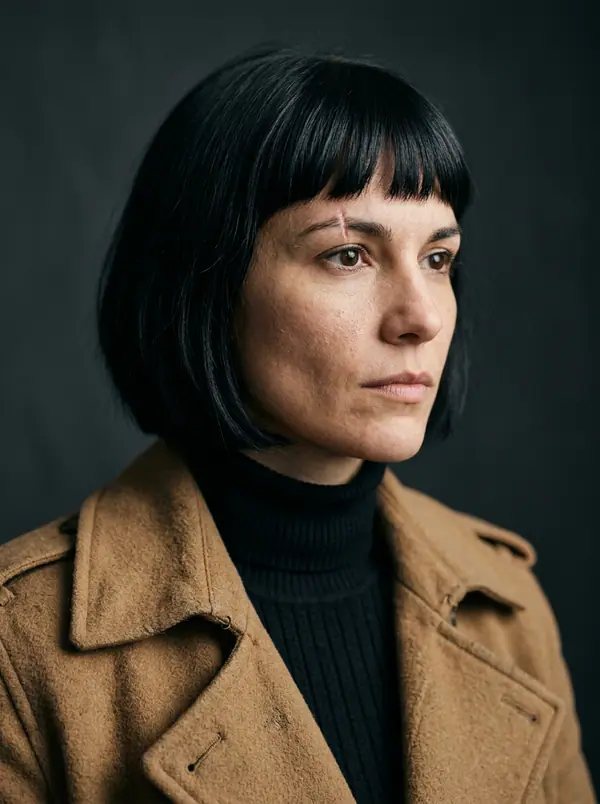 Mara Figur hinzufügenLook der Szene
Abenddämmerung. @Mara blickt auf die Stadt, die sie gleich verlässt.
↔ Totale6s
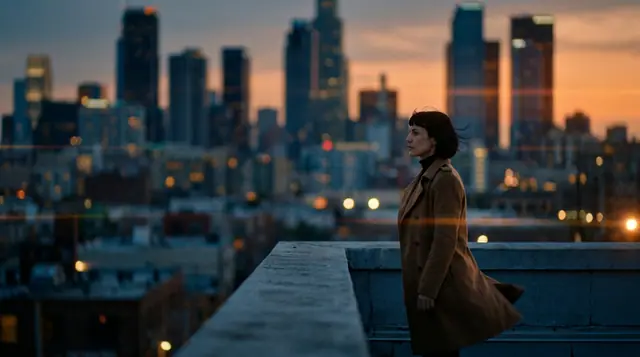 Im SchnittT1
Regen auf ihrem Schirm. Auf der anderen Straßenseite wartet der Wagen.
↔ Ranfahrt5s
Im SchnittT1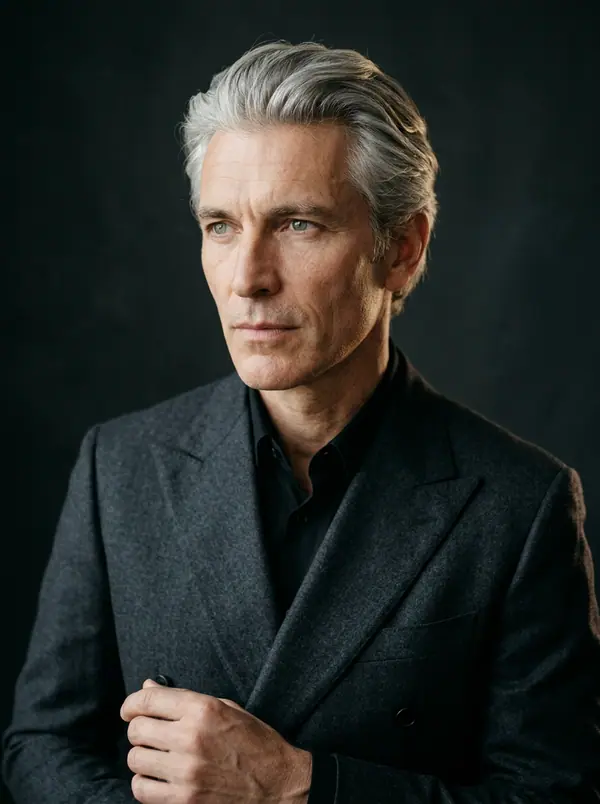

- Einstellungen
- Up to 100 per film, grouped in scenes · up to 30 seconds each, as the engine and your plan allow
- Takes
- 1 bis 4 pro Render · der beste kommt in den Schnitt
- Dialog
- Bis zu 30 Zeilen pro Einstellung · vertont in den Stimmen der Besetzung · Untertitel mit einem Klick
- Export
- Ein MP4 oder WebM in deinem Browser · 480p bis 1440p · 16:9, 9:16, 1:1, 4:5
- Preis
- Jede Einstellung zum Preis ihrer Engine pro Sekunde · Schnitt und Export kostenlos
- Verknüpfungen
- Einstellung fortsetzen (letzter Frame) · Gleiche Szene, neuer Winkel (Referenz) · neue Einstellung
Story und Schnitt: zwei Tabs, ein Film
- →Story: zuerst der Block des Films (sein Look, sein Cover, Notizen, die nie bei einer Engine ankommen), dann die Szenen. Eine Szene ist ein Ort und eine Zeit („INT. BACK ROOM, NIGHT“), die Charaktere, die dort sind, und ihre Notizen; sie enthält ihre Einstellungen. Lies sie als Liste oder als Storyboard aus Karten und zoom heraus, um den ganzen Film zu sehen.
- →Shots: what happens, the camera move, the length, the lines of dialogue, 1 to 4 takes per render. Keep the best take, re-render one shot while the others stay put, or let Enhance rewrite it as a director would, following the shot before. Up to 100 shots per film.
- →Schnitt: Der Take im Schnitt jeder Einstellung landet der Reihe nach auf einer Timeline. Trimme, füge Übergänge, Titel, Musik und Ton hinzu, grade das Bild, mach aus dem Dialog Untertitel und exportiere dann ein MP4 in deinem Browser. Es ist der eroq Editor, auf deinem Film.
- →Cover und Verlauf im Seitenpanel: ein Standbild einer deiner Einstellungen, wie es ist, oder ein Plakat, das auf einer Bild-Engine mit dem Titel als Schriftzug gerendert wird, bis zu vier auf einmal. Der Verlauf hält jeden Take, jedes Plakat und jede Vertonung des Films nach Batch, und alles landet im eigenen Ordner des Films in deiner Bibliothek, nach ihm benannt.
Dialoge, Besetzung und Stimmen
Charaktere kommen mit „Figur hinzufügen“ oder per @-Erwähnung in einer Einstellung in eine Szene: Ihre Look-Sheets gehen bei den Engines, die sie lesen, als Referenzbilder mit, sodass dasselbe Gesicht von der ersten bis zur letzten Einstellung erhalten bleibt. Dialogzeilen stehen in der Einstellung, zu der sie gehören: wer sie spricht, wie („whispering“, „to herself“) und der Text; bei Engines, die Ton rendern, sprechen die Charaktere sie. „Dialoge vertonen“ liest dann jede Zeile einer Einstellung in der eigenen Stimme ihres Charakters und legt die Spur im Schnitt unter die Einstellung, sodass jede Stimme im ganzen Film gleich bleibt.
Ein Look, Einstellungen, die aufeinander folgen
Die Einstellungen des Films halten die Engine, das Format, die Auflösung, den Ton und ein Regiepult: Filmart, Epoche, Tempo, Kamera, Objektiv, Blende, Licht und Farbpalette, in jede Einstellung eingearbeitet. Eine Nachtszene in einem Tagfilm überschreibt die Einstellungen des Films für diese Szene oder für eine einzelne Einstellung.
Zwischen zwei Einstellungen sagt die Verknüpfung, wie die zweite entsteht: „Einstellung fortsetzen“ öffnet sie auf dem letzten Frame der Einstellung davor (bei den Engines, die von einem Bild starten), „Gleiche Szene, neuer Winkel“ behält Ort und Figuren aus diesem Frame in einem anderen Bildausschnitt (bei den Engines, die Referenzen lesen), und ohne Verknüpfung ist es eine neue Einstellung. Wechselst du zwischen zwei Einstellungen die Engine, behält jede den Take, den sie gerendert hat, sodass ein Film Engines mischen kann.
Aus einem Satz starten
Frag Clap auf der Studio-Startseite nach einem Kurzfilm: Es schreibt die Story, bepreist jeden Render in einem Plan, den du freigibst, und öffnet die Produktion, sobald die Clips da sind, in Cinema. Es kann auch eines von 6 Filmrezepten beim Namen öffnen (Parfümspot, Musikvideo-Opener, Horror-Teaser, Streetwear-Drop, Liebeskurzfilm oder Reisetagebuch), mit bereits geschriebenen Szenen und fertigem Look. In Video öffnen sich mit „Verlängern“ verkettete Einstellungen in Cinema als Film, bereit zum Schnitt. In Cinema stellt der Tab „Ask“ im Seitenpanel den Look des Films, eine Szene oder eine Einstellung aus einem Satz ein.
Rendern, exportieren und veröffentlichen
Render eine Einstellung, eine Szene oder den ganzen Film: „Einstellungen rendern“ fragt zuerst, welche (die fehlenden, die geänderten oder alle), zeigt den Preis und wie lange es dauert, und rendert eine verknüpfte Einstellung erst, wenn die davor fertig ist. Der Tab „Schnitt“ rendert den Schnitt in deinem Browser zu einer Datei: MP4 oder WebM, 480p bis 1440p, im Bildformat des Films oder umgerahmt auf 16:9, 9:16, 1:1 oder 4:5. Der Export kostet keine Credits; ein gespeichertes MP4 landet in deinen Kreationen und zählt auf deinen Speicher. Veröffentliche den Film mit seinem Cover in der Community (ein Film wird geprüft, bevor er öffentlich wird). Die API erledigt dieselbe Arbeit über POST /v1/films und POST /v1/films/{id}/render.
Clap · KI-Agent
Oder lass Clap den ganzen Film machen
Beschreib den Film in Ask. Clap fragt nach, was es braucht, schreibt jede Szene mit ihren Dialogen, besetzt deine Charaktere, erstellt das Storyboard und berechnet den Preis des Plans. Sobald du freigibst, rendert es jede Einstellung, und ein Klick öffnet den Schnitt in Cinema. Vollautomatisch, von einem Satz bis zur Timeline.
- 1Clap stellt eine Frage nach der anderen und hält Briefing, Besetzung und Storyboard aktuell.
- 2Der Plan zeigt jedes Render und seinen Preis, bevor irgendetwas läuft.
- 3Ein Klick auf Freigeben, und alles wird gerendert. Fehlgeschlagene Takes erstatten sich selbst.
Ask · Clap
Clap · 6s nachgedacht
Das Storyboard steht: drei Szenen, ein Neo-Noir-Look, Mara, Kai und Ivo aus ihren Charakterblättern besetzt. Hier ist der Plan.
Produktion
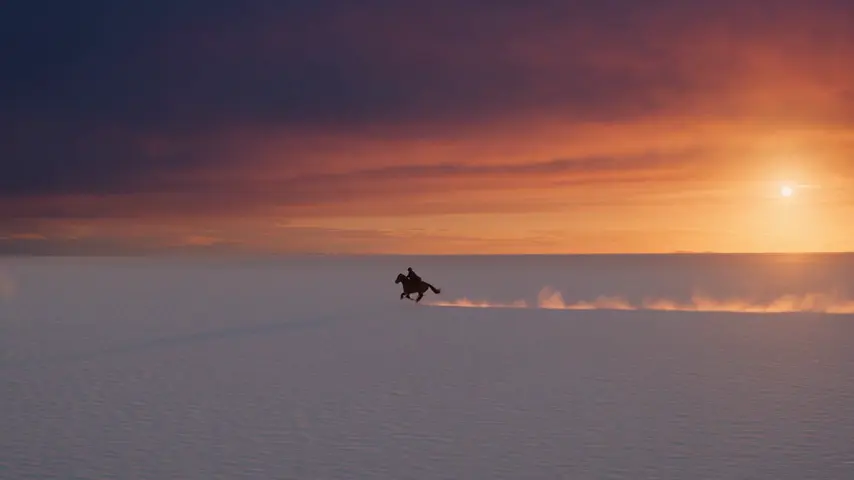
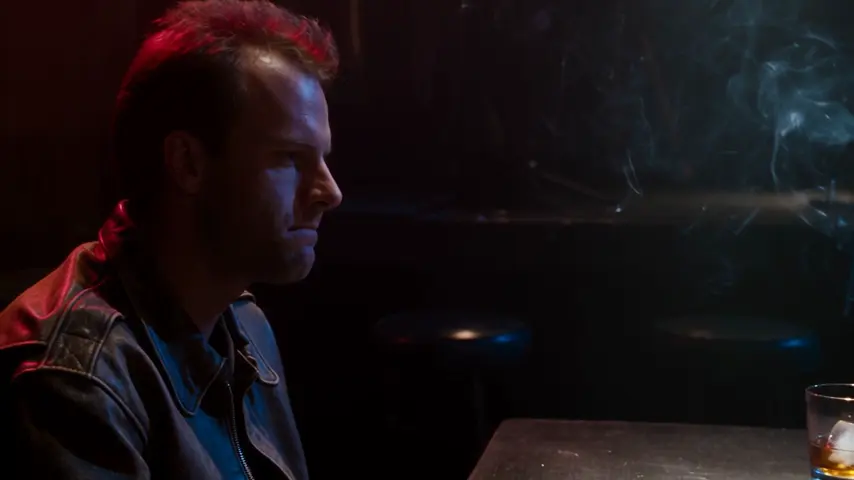
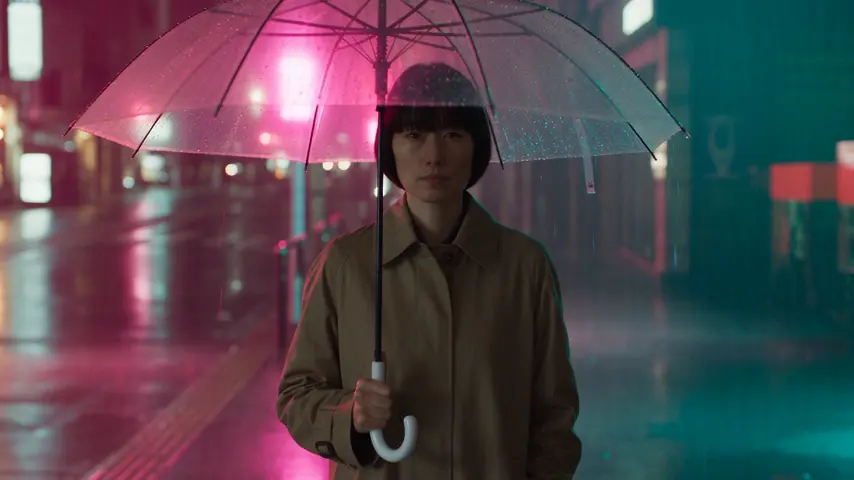
Der Schnitt öffnet sich in Cinema
Startideen
Wähl einen aus: Er landet im Feld oben, bereit zum Generieren.
Häufig gestellte Fragen
Wie viele Einstellungen kann ein Film haben?
Up to 100 shots per film, grouped in as many scenes as you like, each shot up to 30 seconds as the engine and your plan allow, with 1 to 4 takes per render.
Können die Charaktere sprechen?
Ja. Schreib die Dialogzeilen in die Einstellung, mit wem sie spricht und wie; bei Engines, die Ton rendern, sprechen die Charaktere sie. „Dialoge vertonen“ liest sie noch einmal in der eigenen Stimme jedes Charakters, unter der Einstellung im Schnitt, sodass eine Stimme von Einstellung zu Einstellung gleich bleibt. Der Dialog wird außerdem mit einem Klick zu Untertiteln.
Wird der Film als eine Datei exportiert?
Ja. Der Tab „Schnitt“ rendert den Schnitt in deinem Browser zu einem MP4 (oder WebM), 480p bis 1440p, im Bildformat des Films oder umgerahmt auf Hochformat, Quadrat oder 4:5. Der Export kostet keine Credits; ein gespeichertes MP4 zählt auf deinen Speicher.
Kann ich eine Einstellung neu rendern, ohne den ganzen Film neu zu machen?
Ja. Render jede Einstellung aus der Story neu: Die anderen und ihre Takes bleiben, wie sie sind, und der Schnitt folgt dem Take, den du wählst. Eine damit verknüpfte Einstellung weist darauf hin, und „Einstellungen rendern“ bietet an, sie aus dem neuen Take noch einmal zu erzeugen.
Kann ich einen Film starten, ohne alles selbst zu schreiben?
Ja. Frag Clap auf der Studio-Startseite nach einem Kurzfilm, und es schreibt die Story mit dir, oder frag beim Namen nach einem der 6 Filmrezepte. Du kannst auch in Video Einstellungen mit „Verlängern“ verketten und sie in Cinema als Film öffnen.
Kann ich Filme automatisieren?
Ja: POST /v1/films mit einem Rezept aus Szenen, danach stellt POST /v1/films/{id}/render jede Szene als Video-Job in die Warteschlange.
Wie bleiben Einstellungen von einer zur nächsten konsistent?
Auf drei Wegen. Die Look-Sheets der Besetzung gehen bei den Engines, die Referenzen lesen, in jeder Einstellung mit. Eine Verknüpfung zwischen zwei Einstellungen baut die zweite aus der ersten: „Einstellung fortsetzen“ startet sie auf dem letzten Frame, „Gleiche Szene, neuer Winkel“ nutzt diesen Frame als Referenz für einen anderen Bildausschnitt. Und der Look des Films (Filmart, Epoche, Objektiv, Licht, Farbpalette) ist in jede Einstellung eingearbeitet.
Weiter entdecken