
Blog/tutorials·29. Sept. 2026·7 Min.·vom eroq-Team
KI-Charaktere per Namen besetzen – Gesicht und Stimme mit Ask
Nenn Mina und die Rooftop bar in einem Satz, und Ask besetzt beide: die Look-Sheet-Regel, Charakterstimmen für Sprachzeilen, Textszenen, @-Erwähnungen.
Du hast Mina einmal angelegt: ihr Gesicht, ihre Stimme, die Dachterrassen-Bar, in der sie immer wieder landet. Mühsam ist, sie in jedem Tool neu einzurichten – sie erwähnen, den Ort finden, die Stimme aussuchen, den Prompt schreiben. Mit Ask sagst du ihren Namen, und die Einrichtung folgt.
Ask ist die Leiste oben auf der Startseite des Studios. Die Regel hinter diesem Leitfaden passt in eine Zeile: Charaktere und Elemente, die du in einem Satz nennst, kommen in die Besetzung und die Elemente des Renders. Nennst du einen Charakter in einer Sprachanfrage, kommt seine Stimme gleich mit. Im Folgenden: wie das in jedem Tool aussieht, die eine Regel, die entscheidet, ob ein Gesicht tatsächlich gerendert wird, und die Gewohnheiten, die eine Besetzung konsistent halten.
Name sagen, Besetzung bekommen
make a clip of Mina at the Rooftop bar, golden hour, vertical
→ Plan · 9:16    [Approve]
Claps Plan besetzt Mina und die Rooftop bar im Clip, mit dem Prompt, den er aus deinen Worten geschrieben hat (auf Englisch, für die Engine), einen Klick entfernt und den exakten Credits; Freigeben rendert ihn im Chat. Sag „öffne ihn in Video“, und stattdessen kündigt eine graue Zeile die Einrichtung an: Video öffnen → bringt dich zu Video, mit diesem Prompt im Eingabefeld, in dem Mina und die Rooftop bar per @ erwähnt sind – so besetzt ein Tool sie.
Ask stellt nur ein, worum du gebeten hast. Du hast keine Engine genannt, also wählt Clap eine, und der Plan nennt sie; auf der Seite bleibt die Engine die aktuelle – die zuletzt genutzte oder, bei einem neuen Konto, eroqs eigene Engine Motion One für 145 Credits pro fünf Sekunden. Motion One liest noch keine Look-Sheets: Für Minas Gesicht wähl eine Engine, die das kann, etwa Seedance 2.0 Mini für 75 Credits oder Kling. Nenn eine Engine und eine Länge, und beides wird ebenfalls eingestellt:
make a 10-second clip of Mina at the Rooftop bar, golden hour, vertical, with Kling
→ Plan · Kling 3.0 · 10 s · 9:16    [Approve]
„Kling“ bedeutet Kling 3.0, die Standard-Engine der Familie – die Pro nur, wenn du Pro sagst. Zehn Sekunden damit kosten 540 Credits, bei der Freigabe oder beim Klick auf Generieren, ab dem Plan Hobby. Mit einem Plan, der sie nicht enthält, sagt Clap dir, welcher Plan sie freischaltet; in Video eingerichtet, steht ein Plan-Badge neben dem Button Video öffnen →, und die Seite öffnet sich mit dem Button zum Freischalten der Engine. Welche Engine Ask wählt behandelt die übrigen Einstellungen.
Zwei Namen, zwei Mitglieder der Besetzung. Bild funktioniert genauso:
make a square photo of Mina and Theo at the Rooftop bar
→ Plan · 1:1    [Approve]
Die Look-Sheet-Regel
Ein Name bringt nur dann ein Gesicht ins Bild, wenn es ein Gesicht gibt. Ein Charakter erscheint erst in Renders, wenn er sein Look-Sheet hat, erstellt im Tab Identität des Charakters unter Charaktere. Bis dahin ist er mit Braucht ein Look-Sheet markiert, und daran ändert auch ein Satz mit seinem Namen nichts.
Orte und Objekte funktionieren genauso: Ein Ort oder ein Objekt unter Elemente braucht sein Look-Sheet, bevor es gerendert wird. Stile brauchen kein Sheet.
Die Reihenfolge ist also:
- Leg den Charakter, den Ort oder das Objekt an.
- Erstell sein Look-Sheet im Tab Details, direkt unter seinen Fotos.
- Frag per Namen danach.
Ab dann besetzt jeder Clip und jedes Bild, das du mit Minas Namen anfragst, dasselbe Look-Sheet. Der Leitfaden zu Elementen zeigt, wie du Orte, Objekte und Stile baust, die sich wiederverwenden lassen.
Lass Mina sprechen
Nenn einen Charakter in einer Sprachanfrage, und die Zeile wird mit seiner Stimme eingeplant; Freigeben rendert sie, und sie spielt im Chat. Sag „öffne sie in Stimme“, und stattdessen wird Stimme mit seiner Stimme eingerichtet:
make Mina say: "You're late. Again."
→ Plan · Voice One · Mina    [Approve]
Die Zeile wird so übernommen, wie du sie geschrieben hast. Anders als Video- und Bild-Prompts wird eine Sprachzeile nicht ins Englische übersetzt – sie behält ihre Sprache und wird so gesprochen, wie sie dasteht. Die Studio-Stimmen (Aria, Orion und die 22 anderen) und deine geklonten Stimmen funktionieren genauso per Namen:
have Orion read: "Doors open at nine. Don't be late."
→ Plan · Voice One · Orion    [Approve]
Ein Plan liest die Zeile mit Voice One, für 3 Credits pro 100 Zeichen; auf der Seite Stimme kostet Voice Turbo 2.
Eins täuscht Ask nicht vor: eroq hat keine Lippensynchronisation. Willst du, dass sich Minas Lippen zur Zeile bewegen, sagt Ask dir das, statt so zu tun als ob. Die Sprachzeile ist Audio.
Eine Textszene mit einem Charakter
write a story with Mina: she finds a letter under her door at midnight
→ Text    [Open Text →]
Der Button öffnet Text mit Mina als Charakter und deinem Anfang als Prompt. Jede Antwort kostet 3 Credits mit RP+ oder 1 mit RP mini.
@-Erwähnungen in der Leiste
Das @ brauchst du nicht – Ask findet Namen auch in einem normalen Satz. Aber die Leiste nimmt @-Erwähnungen an wie die Eingabefelder der Tools: Tipp @, und eine Liste deiner Charaktere und Elemente öffnet sich; wähl einen Eintrag, und er landet im Satz.
make a clip of @Mina walking into the @Rooftop bar, slow push-in
→ Plan · 1 render    [Approve]
Eine Erwähnung zählt wie ein getippter Name: Der Charakter kommt in die Besetzung, das Element zu den Elementen. Am meisten hilft die Liste, wenn du nicht mehr genau weißt, wie du etwas genannt hast – Rooftop bar, oder war es Roof terrace?
Ask besetzt einen Namen nur, wenn du ihn als Namen schreibst: „Rosa“ mit großem Anfangsbuchstaben oder „@Rosa“ – eine Figur namens Rosa bleibt aus „ein rosa Kleid auf dem Stuhl“ heraus. Eindeutige Namen halten Sätze trotzdem klar, im Deutschen erst recht, weil Substantive großgeschrieben werden: Ein Charakter namens Rose käme in „eine rote Rose auf dem Tisch“ mit in die Besetzung. Und die Besetzung steht bereit, damit du sie prüfen kannst, bevor irgendetwas gerendert wird: im Produktionspanel neben dem Chat oder auf der Seite, bevor du auf Generieren klickst.
Folgenachrichten behalten die Besetzung
Der Chat merkt sich, was du gesagt hast. Nach dem ersten Clip mit Mina:
make it 5 seconds
now as an image
Jede Folgenachricht behält, was du vorher gesagt hast, also bleiben Mina und die Rooftop bar gesetzt. Iterieren im Gespräch geht weiter ins Detail. Für einen Film startet „mach einen Kurzfilm: Mina trifft Theo in der Rooftop bar“ eine Produktion im Chat, mit beiden in der Besetzung: Clap fragt, was er braucht, schreibt das Storyboard und plant die Renders, und der Schnitt öffnet sich in Cinema. Willst du ihn selbst schreiben, öffnet „richte es in Cinema ein“ einen neuen Film, dessen erste Szene deine Beschreibung ist; Von einem Satz zum Kurzfilm zeigt den Weg.
Was das Besetzen kostet
Einen Charakter zu nennen kostet nichts: Es gehört zum Fragen, und Fragen ist mit Auto kostenlos. Bezahlt wird der Render, zu dem Preis, den der Plan vor deiner Freigabe zeigt, oder beim Klick auf Generieren auf einer Tool-Seite, mit der üblichen Credit-Prüfung und Freischaltung je nach Plan.
Häufige Fragen
Warum erscheint mein Charakter nicht in meinem KI-Video?
Er hat noch kein Look-Sheet. Ein Charakter erscheint erst in Renders, wenn sein Look-Sheet existiert – erstellt unter seinen Fotos im Tab Details –, und bis dahin ist er mit „Braucht ein Look-Sheet“ markiert. Erstell das Sheet und frag dann noch einmal. Oder der Clip lief auf Motion One, die noch keine Look-Sheets liest: Nenn eine Engine, die das kann, etwa Seedance 2.0 Mini oder Kling.
Muss ich vor den Namen eines Charakters ein @ tippen?
Nein. Ask findet deine Charaktere und Elemente per Namen in einem normalen Satz. Tippst du @ in die Leiste, öffnet sich eine Liste zur Auswahl – praktisch, wenn du nicht mehr genau weißt, wie du etwas genannt hast.
Kann ich meinen KI-Charakter sprechen lassen?
Als Sprachzeile ja: „lass Mina sagen: …“ plant die Zeile mit ihrer Stimme ein, gesprochen so, wie sie dasteht (oder richtet das Tool Stimme damit ein, wenn du um das Tool bittest). eroq hat keine Lippensynchronisation, und Ask sagt dir das, statt so zu tun als ob.
Brauchen Orte, Objekte und Stile ein Look-Sheet?
Orte und Objekte ja, genau wie Charaktere. Stile brauchen kein Sheet.
Kann ich zwei Charaktere in einem Satz besetzen?
Ja – nenn beide. „Mach ein quadratisches Foto von Mina und Theo in der Rooftop bar“ setzt beide in die Besetzung und die Rooftop bar in die Elemente; jeder braucht trotzdem sein Look-Sheet, um gerendert zu werden.
Kostet es Credits, einen Charakter mit Ask zu besetzen?
Nein. Einen Charakter zu nennen ist kostenlos, und Fragen mit Auto ebenso. Du zahlst für den Render, wenn du seinen Plan freigibst oder auf der Seite auf Generieren klickst: zum Beispiel 75 Credits für fünf Sekunden mit Seedance 2.0 Mini.
Öffne Charaktere, gib Mina ihr Look-Sheet und frag dann per Namen nach ihr.
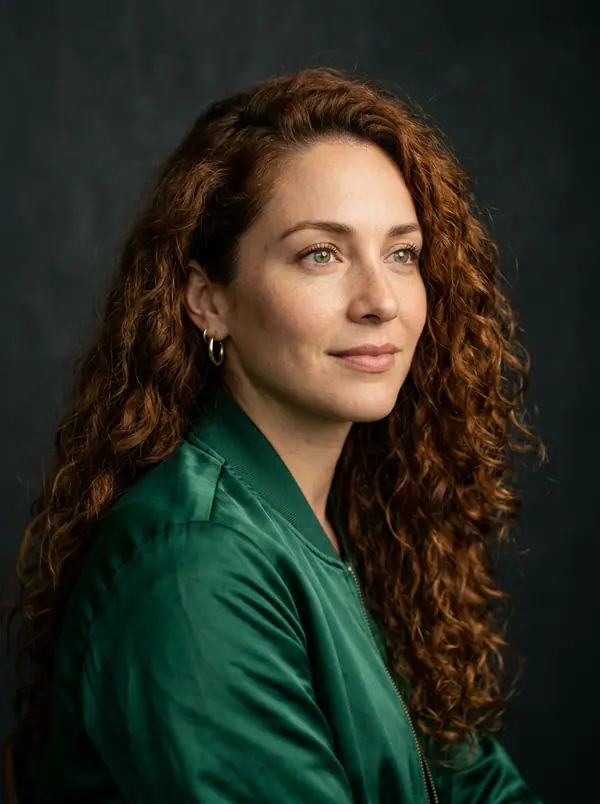 Charaktere
In eroq machen
Erstelle deine eigene Figur in Charaktere
Alles oben passiert im Studio: dieselben Engines, dieselben Einstellungen, gerendert auf deinen Klick.
40 Gratis-Credits · keine Kreditkarte · Privatmodus für jedes Konto