
Blog/tutorials·2. Okt. 2026·8 Min.·vom eroq-Team
KI-Agent für Kurzfilme: vom Storyboard zum Video bis zum Schnitt
Ein Ask-Gespräch von der Noir-Idee zum Film in drei Szenen: Clap fragt, schreibt das Storyboard, bepreist Look-Test und Clips und übergibt dir den Schnitt.
Ein Kurzfilm ist ein Stapel Entscheidungen: wer mitspielt, wie lange er läuft, das Licht, was jede Szene kostet. Ask, die Leiste oben im eroq Studio, arbeitet als KI-Kurzfilm-Generator, der sie mit dir trifft. Clap, das Filmklappen-Maskottchen von eroq, fragt, was es braucht, schreibt das Storyboard, bepreist jeden Render, dreht, was du freigibst, und übergibt dir den Schnitt in Cinema.
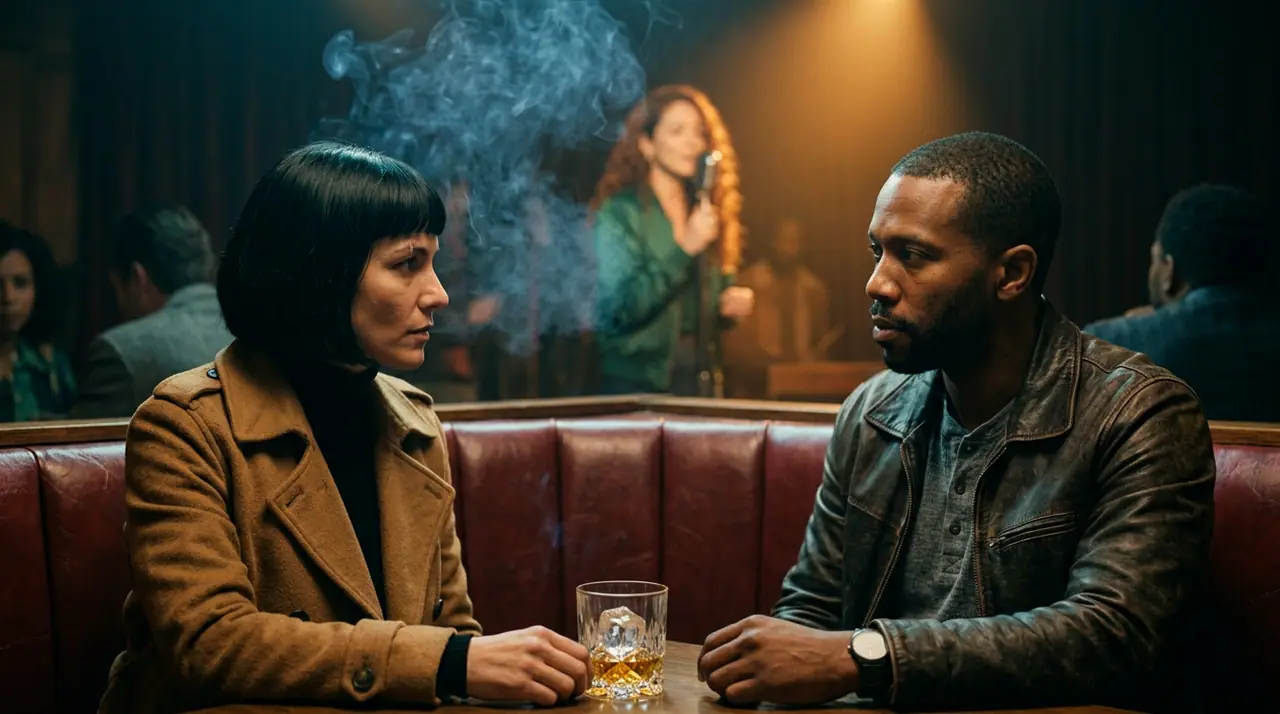
Dieses Tutorial begleitet eine Produktion bis zur fertigen MP4: einen Noir in drei Szenen im Format 16:9, mit zwei deiner Charaktere in den Hauptrollen, Mara und Kai. Die anderen Arten von Produktionen zeigt der Überblick über den Produzenten.
Ask öffnen und den Film pitchen
Öffne das Studio. Oben auf der Startseite tippst du auf den Starter „Ein Kurzfilm“ rund um Clap oder schreibst deinen eigenen in die Ask-Leiste: „Ein Noir-Kurzfilm in 3 Szenen mit meinen Charakteren, 16:9.“ In der Leiste bleibt die Auswahl „Womit Clap denkt“ auf Auto, und Auto ist inklusive.
Clap fragt, eine Frage nach der anderen
Eine Frage pro Nachricht, höchstens drei vor dem ersten Storyboard (eine Anfrage, die schon alles sagt, bekommt sofort ein Storyboard). Die Antworten sind Chips zum Antippen, oder du tippst selbst.
- Wer spielt mit? Die Chips sind deine Charaktere, mit ihren Bildern. Tipp Mara und Kai an, dann „Weiter (2)“. Ein Charakter ohne Look-Sheet trägt den Hinweis „kein Sheet“.
- Wie lang? Du tippst auf 30 Sekunden.
- Voiceover oder Dialogzeilen? Du tippst auf „Beides“.
Während Clap schreibt, zeigt ein Block über der Antwort live, was es gerade tut („Schreibt das Storyboard…“, „Berechnet den Preis des Plans…“), samt seiner Produktionsnotizen, und klappt dann zu „7s nachgedacht“ zusammen.
Das Storyboard – und warum es sich wiederholt
Ein Film bekommt drei bis sechs Szenen. Deiner bekommt drei à zehn Sekunden: Die Klientin (Mara betritt Kais Büro), Die Docks (in der Dämmerung sieht Kai zu, wie sie einen Umschlag ins Wasser fallen lässt), Das Auto (nachts rutscht sie auf seinen Beifahrersitz). Szenen-Prompts werden für die Engines auf Englisch geschrieben, egal in welcher Sprache du tippst, je 50 bis 110 Wörter. Klick im Produktionspanel auf eine Szene, um sie zu lesen. Szene 1:
Medium-wide shot, 35mm lens feel, Kai's office at night. Kai, a man in his late thirties with a short dark beard, in a charcoal three-piece suit and loosened black tie, sits behind his desk. Rain streaks the window; venetian blinds throw hard stripes of tungsten light across the room. Mara, a woman in her thirties with a sleek black bob, in a belted camel trench coat over a black silk blouse, walks in and lays a sealed envelope on the desk. Slow push-in. Low-key light, cold blue fill, teal-and-amber palette, 35mm grain.
Szene 2 und 3 wiederholen dieselben Beschreibungen Wort für Wort: der Bob und der kamelfarbene Trenchcoat, der Bart und der anthrazitfarbene Anzug. Das ist Kontinuität: Jeder Clip wird für sich gerendert, also werden aus einem Mantel, der auf zwei Arten beschrieben ist, zwei Mäntel. Auch die letzte Zeile wiederholt sich: Dieselben Lichtwörter im ganzen Film sorgen dafür, dass die Einstellungen zusammenpassen.
Das Panel Produktion auf der rechten Seite füllt sich nach und nach (am Telefon öffnet es der Button „Produktion“): das Briefing (Titel, Logline, 16:9, 30 Sekunden, Engine, der Look in Worten), die Besetzung, die Elemente, das Storyboard. Charaktere und Elemente, die du dort hinzufügst, nutzt Clap ab deiner nächsten Nachricht.
Der Look-Test: ein Keyframe pro Szene
Mit dem Storyboard kommt der erste Plan, ein Look-Test: ein Keyframe-Bild pro Szene, der günstige Weg, den Look vor den Clips festzulegen. Die Karte heißt „Plan · 3 Renders“:
| Render | Modell und Format | Preis |
|---|---|---|
| Keyframe · Szene 1 | Krea2 · 16:9 | 10 Cr |
| Keyframe · Szene 2 | gleich | 10 Cr |
| Keyframe · Szene 3 | gleich | 10 Cr |
Darunter die Summe und ein einziger Button: „Freigeben · 30 Credits“. Jede Zeile klappt zum vollständigen Prompt auf, mit einem Link, der diesen Render stattdessen in seinem eigenen Tool öffnet („In Image öffnen“). Nichts wird gerendert, bevor du freigibst, und der angezeigte Preis ist der berechnete. Zu wenig Credits? Der Button zeigt, wie viele er braucht, und verlinkt zum Aufladen.
Mara und Kai sind in jedem Keyframe mit ihren Look-Sheets dabei, ihren Identitätsbildern. Ein Charakter ohne Look-Sheet bleibt aus den Bildern heraus: Der Plan sagt es unter seinen Zeilen, verlinkt zum Erstellen des Sheets, und die Worte des Prompts tragen ihn.
Gib frei. Die Renders laufen durch dieselbe Pipeline wie die Tools und landen in einem Raster unter der Plankarte; klick auf einen, um ihn groß zu sehen, mit einem Button zum Herunterladen. Eine graue Zeile markiert den Moment: „3 Renders fertig“.
Dreh: Jeder Clip beginnt auf seinem Keyframe
Clap liest die Ergebnisse und schlägt den nächsten Schritt vor. Es weiß, was fertig ist und was fehlgeschlagen ist, sieht sich deine Bilder aber nicht an, um sie zu bewerten: Den Look beurteilst du. Zufrieden? Der nächste Plan:
| Render | Modell und Einstellungen | Preis |
|---|---|---|
| Clip · Szene 1 | Motion One · 10s · 16:9 · vom Keyframe | 290 Cr |
| Clip · Szene 2 | gleich | 290 Cr |
| Clip · Szene 3 | gleich | 290 Cr |
„Freigeben · 870 Credits“. Und … Action! „Vom Keyframe“ ist der Trick: Jeder Clip beginnt auf dem Keyframe seiner Szene, der bei Engines, die ein Startbild annehmen, zu seinem ersten Frame wird – eroqs eigene Engine Motion One gehört dazu. Der Look, den du freigegeben hast, ist der Look, der sich bewegt (warum Keyframes zuerst kommen). Auf dieser Standard-Engine kostet ein 5-Sekunden-Clip 145 Credits und ein 10-Sekunden-Clip 290 Credits; ein Plan fasst bis zu 8 Renders, davon 6 Clips.
„3 Renders fertig.“ Ein fehlgeschlagener Clip würde automatisch erstattet („nicht berechnet“), und Clap würde die Lösung vorschlagen: noch ein Versuch, eine andere Engine, ein kürzerer Clip. Unter seiner Antwort schlägt Nächste Schritte in deinen Worten vor: „Mach Szene 2 nachts“, „Füg ein Voiceover hinzu“.
Eine Szene mit einem Satz neu machen
Zwischen zwei Nachtszenen bricht die Dämmerung von Szene 2 den Bann. Tipp auf „Mach Szene 2 nachts“. Clap schreibt nur Szene 2 neu: Aus Dämmerung wird Nacht, Natriumlampen auf nassen Planken, während Trenchcoat, Anzug und die Wörter der Palette bleiben, wie sie waren. Der Plan betrifft nur Szene 2, einen neuen Keyframe und einen neuen Clip, der darauf beginnt: 300 Credits. Szene 1 und 3 behalten ihre Clips, nichts wird doppelt bezahlt, und der Dämmerungs-Take bleibt in deiner Bibliothek. Noch günstiger: Fang es im Look-Test ab, wo eine Wiederholung 10 Credits kostet.
Dialogzeilen und ein Voiceover
Tipp auf „Füg ein Voiceover hinzu“. Clap fragt nach der Stimme (die Chips sind die Katalogstimmen und deine geklonten Stimmen), und du wählst Orion, tief und ohne Eile. Weil du „Beides“ geantwortet hast, hat Mara in Szene 3 schon die letzte Zeile. Der Plan:
| Render | Stimme | Preis |
|---|---|---|
| Voiceover | Voice One · Orion · 172 Zeichen | 6 Cr |
| Dialogzeile · Szene 3 | Voice One · Mara · 37 Zeichen | 3 Cr |
Voice One kostet 3 Credits je angefangene 100 Zeichen. Gesprochene Worte behalten ihre Sprache: Ein Film, den du auf Deutsch machst, kann auf Deutsch erzählt werden. Maras Zeile wird mit der Stimme gelesen, die ihrem Charakter zugewiesen ist. Lippensynchronisation gibt es nicht: Zeilen laufen auf der Audiospur, unter dem Bild. Noir hilft dabei: Erzählstimme über einer Totale, ein Gesicht im Schatten.
Den Schnitt in Cinema öffnen
Sobald jede Szene ihren Clip hat, meldet eine Karte „Dein Schnitt ist bereit“ („3 Szenen · 30s, jeder Clip in Reihenfolge“). In Cinema öffnen, dort oder im Produktionspanel, macht aus der Produktion einen Cinema-Film und öffnet seinen Tab „Schnitt“:
- der neueste Clip jeder Szene in Storyboard-Reihenfolge, die Nachtversion von Szene 2 eingeschlossen;
- das Voiceover ab dem Anfang des Films und Maras Zeile ab dem Beginn von Szene 3, auf der Audiospur;
- Titel und Logline in den Notizen des Films.
Ab da ist es ein ganz normaler Film in Cinema: Clips trimmen und umstellen, eigene Musik und Titel hinzufügen, jede Einstellung im Tab „Story“ neu rendern, als MP4 exportieren. Große Änderungen machst du am besten zuerst in Ask, solange Clap die Kontinuität im Blick hat.
Den Film einrichten oder produzieren lassen?
Beide Wege beginnen in Ask und enden in Cinema. Bitte Clap, den Film einzurichten („richte ihn in Cinema ein“), und der Button unter der Antwort öffnet Cinema mit fertigen Szenen, ohne dass etwas gerendert ist; dann renderst du Szene für Szene selbst (dieser Weg, Schritt für Schritt). Oder lass Clap ihn mit dir produzieren, wie hier: jeder Render bepreist und erst auf deine Freigabe ausgeführt, und der Schnitt kommt mit den Clips an ihrem Platz. Dieser Durchgang kam mit Auto auf 1.209 Credits, das Planen war inklusive.
Häufige Fragen
Kann ein KI-Agent einen ganzen Kurzfilm machen?
Mit dir, ja. In Ask fragt Clap, was es braucht, schreibt ein Storyboard mit drei bis sechs Szenen und schlägt die Renders als Pläne vor, die du freigibst; dann führt es sie aus und übergibt dir den Schnitt in Cinema. Ohne deinen Klick gibt Clap keinen einzigen Credit aus.
Kann KI ein Storyboard in ein Video verwandeln?
Ja, Szene für Szene. In Ask kann jede Szene zu einem Keyframe werden, den du freigibst, und dann zu einem Clip, der darauf beginnt, jeweils bepreist, bevor er rendert. Die fertigen Clips öffnen sich in Cinema in Storyboard-Reihenfolge.
Was kostet ein KI-Kurzfilm mit drei Szenen?
Dieser hier: 30 Credits für den Look-Test, 870 Credits für drei 10-Sekunden-Clips auf Motion One und die Stimme mit 3 Credits je 100 Zeichen. Auto ist inklusive; ein benanntes Modell wird pro Nachricht abgerechnet, mit dem Preis vor dem Senden. Die Pläne stehen auf /pricing.
Wie bleiben Charaktere in jeder Szene gleich?
Gib jedem ein Look-Sheet unter Charaktere: Es ist als Identitätsbild in jedem Keyframe und Clip dabei. Clap schreibt dieselbe Garderobe in jede Szene, und jeder Clip beginnt auf einem Keyframe, den du freigegeben hast. Ohne Look-Sheet sagt der Plan es, und die Worte tragen den Charakter.
Kann Ask Lippensynchronisation oder Musik?
Musik ja, Lippensynchronisation nein. Bitte Clap um einen Soundtrack, und es fügt dem Plan einen Musikschritt hinzu: Music One macht einen Song, meist ein Instrumental, in der Länge des Schnitts, mit Preis vor dem Rendern, und wenn der Schnitt in Cinema aufgeht, liegt er auf einer eigenen Audiospur unter den Clips. Lippensynchronisation gibt es nicht: Dialogzeilen und Voiceovers sind Stimm-Renders auf der Audiospur. Auch Upscaling ist kein Planschritt: Um einen fertigen Clip auf 1080p oder 2K zu bringen, schick ihn an Hochskalieren unter Video › Edit.
 Cinema
In eroq machen
Schneide es in Cinema
Alles oben passiert im Studio: dieselben Engines, dieselben Einstellungen, gerendert auf deinen Klick.
40 Gratis-Credits · keine Kreditkarte · Privatmodus für jedes Konto